lunes, 28 de noviembre de 2016

PRINCIPIOS DE UNA ANIMACION

Principios de una animación.
Imagen relacionada

EFECTOS DE ILUMINCION EN UNA AMBIENTACION

Efectos de iluminación en una ambientación
 Imagen relacionada

INSERTAR CAMARA EN UNA AMBIENTACION

Insertar cámara en una ambientación.
 Imagen relacionada

ILUMINACION EN UNA AMBIENTACION

Iluminación en una ambientación

COLOCAR Y VISULIZAR OBJETOS

Colocar y visualizar objetos

PROTECCION DE PRESENTACIONES

  Protección de presentaciones

Proteger una presentación con contraseña en PowerPoint 2016 para Mac

Se aplica a: PowerPoint 2016 para Mac
Use contraseñas si desea evitar que otras personas abran o modifiquen sus presentaciones.
Precaución: Cuando cree una contraseña para una presentación, anote la contraseña y guárdela en un lugar seguro. Si pierde la contraseña, no podrá recuperarla y no podrá abrir ni tener acceso a la presentación.

Requerir una contraseña para abrir una presentación

  1. Haga clic en Archivo > Contraseñas.
  2. En Contraseña de apertura, seleccione la casilla Cifrar esta presentación y requerir una contraseña para abrirla.
  3. En el cuadro Nueva contraseña, escriba una contraseña.
    Nota: Para crear una contraseña segura, use al menos siete caracteres e incluya una combinación de letras mayúsculas y minúsculas, números y caracteres no alfabéticos como !, $, # o %. No incluya su nombre de cuenta u otro tipo de información personal.
  4. Vuelva a escribir la contraseña en el cuadro Comprobar y después haga clic en Establecer contraseña.
  5. Haga clic en Aceptar y guarde la presentación.
    Sugerencia: Para quitar la contraseña, desactive la casilla Cifrar esta presentación y requerir una contraseña para abrirla, haga clic en Aceptar y luego guarde la presentación.

Requerir una contraseña para modificar una presentación

Agregue una contraseña para que solo los usuarios autorizados puedan modificar una presentación. Aun así, los usuarios no autorizados podrán abrir la presentación y guardarla con un nombre de archivo diferente.
  1. Haga clic en Archivo > Contraseñas.
  2. En Contraseña para modificar, seleccione la casilla Requerir contraseña para modificar la presentación.
  3. En el cuadro Nueva contraseña, escriba una contraseña.
    Nota: Para crear una contraseña segura, use al menos siete caracteres e incluya una combinación de letras mayúsculas y minúsculas, números y caracteres no alfabéticos como !, $, # o %. No incluya su nombre de cuenta u otro tipo de información personal.
  4. Vuelva a escribir la contraseña en el cuadro Comprobar y después haga clic en Establecer contraseña.
  5. Haga clic en Aceptar y guarde la presentación.

DISEÑOS

Diseños

Información general sobre los diseños de diapositiva

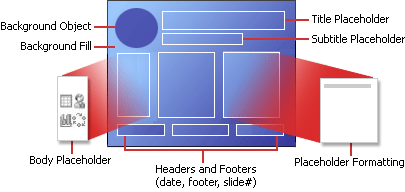
Los diseños de diapositiva contienen el formato, el posicionamiento y los marcadores de posición de todo el contenido que aparece en una diapositiva. Los marcadores de posición son los contenedores de los diseños que guardan los diversos tipos de contenido, como texto (incluido el texto de cuerpo, las listas con viñetas y los títulos), tablas, gráficos, elementos gráficos SmartArt, películas, sonidos, imágenes e imágenes prediseñadas. Además, un diseño también contiene el tema (colores, fuentes, efectos y el fondo) de una diapositiva.
Estructura de un diseño
En este diagrama se muestran todos los elementos de diseño que se pueden incluir en una diapositiva de PowerPoint
PowerPoint incluye nueve diseños de diapositiva integrados, pero también se pueden crear diseños personalizados a la medida de las necesidades concretas, y se pueden compartir con otros usuarios que creen presentaciones con PowerPoint. El gráfico que aparece a continuación muestra los diseños de diapositiva integrados en PowerPoint.
Diseños
En la parte superior, en cada diseño se muestra la ubicación de los diferentes marcadores de posición donde puede agregar texto o gráficos
Inicio de la página

Usar diseños estándar

Los diseños estándar integrados disponibles en PowerPoint 2010 son similares a los disponibles en PowerPoint 2007 y versiones anteriores.
Cuando se abre una presentación en blanco en PowerPoint, aparece el diseño predeterminado denominado Diapositiva de título, pero se pueden aplicar y usar otros diseños estándar.
Diseño predeterminado: diapositiva de título
Para aplicar un diseño, vea Aplicar un diseño a una diapositiva.
Inicio de la página

Crear un diseño personalizado

Si no encuentra un diseño estándar que se adapte a sus necesidades o a las de los autores de presentaciones de su organización, puede crear un diseño personalizado que podrá volver a usar y que especifique la cantidad, el tamaño y la ubicación de los marcadores de posición, el contenido de fondo, los colores para temas, las fuentes, los efectos, etc.
También puede distribuir diseños personalizados como parte de una plantilla y evitar perder tiempo en cortar y pegar diseños en nuevas diapositivas o eliminar el contenido de una diapositiva que desee usar con otro contenido nuevo.