Información general sobre los diseños de diapositiva
Los diseños de diapositiva contienen el formato, el posicionamiento y los marcadores de posición de todo el contenido que aparece en una diapositiva. Los marcadores de posición son los contenedores de los diseños que guardan los diversos tipos de contenido, como texto (incluido el texto de cuerpo, las listas con viñetas y los títulos), tablas, gráficos, elementos gráficos SmartArt, películas, sonidos, imágenes e imágenes prediseñadas. Además, un diseño también contiene el tema (colores, fuentes, efectos y el fondo) de una diapositiva.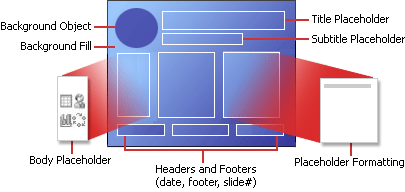
En este diagrama se muestran todos los elementos de diseño que se pueden incluir en una diapositiva de PowerPoint
PowerPoint incluye nueve diseños de diapositiva integrados, pero también se pueden crear diseños personalizados
a la medida de las necesidades concretas, y se pueden compartir con
otros usuarios que creen presentaciones con PowerPoint. El gráfico que
aparece a continuación muestra los diseños de diapositiva integrados en
PowerPoint.
En la parte superior, en cada diseño se
muestra la ubicación de los diferentes marcadores de posición donde
puede agregar texto o gráficos
Inicio de la página
Usar diseños estándar
Los diseños estándar integrados disponibles en PowerPoint 2010 son similares a los disponibles en PowerPoint 2007 y versiones anteriores.Cuando se abre una presentación en blanco en PowerPoint, aparece el diseño predeterminado denominado Diapositiva de título, pero se pueden aplicar y usar otros diseños estándar.

Para aplicar un diseño, vea Aplicar un diseño a una diapositiva.
Inicio de la página
Crear un diseño personalizado
Si no encuentra un diseño estándar que se adapte a sus necesidades o a las de los autores de presentaciones de su organización, puede crear un diseño personalizado que podrá volver a usar y que especifique la cantidad, el tamaño y la ubicación de los marcadores de posición, el contenido de fondo, los colores para temas, las fuentes, los efectos, etc.También puede distribuir diseños personalizados como parte de una plantilla y evitar perder tiempo en cortar y pegar diseños en nuevas diapositivas o eliminar el contenido de una diapositiva que desee usar con otro contenido nuevo.

No hay comentarios:
Publicar un comentario